 オトモ
オトモはじめてのオトモ / 一般向け 0.1.0
最初のコメントを、翻訳してみよう。
共通の準備ができたら、「AI翻訳を使う」「オトモと会話する」の順に進めましょう。目的ごとに設定と確認をまとめています。
- 設定でTwitchとAIを準備
- ホームで接続・AIサポート開始
- コメント一覧で訳文を確認
掲載画像には、実際のアプリのオフラインプレビューと、最新の実装の画面部品で撮影した説明用プレビューを使用しています。表示内容はサンプルで、実アカウントの認証情報ではありません。「オフラインプレビュー」「デモ」などの表示や一部の配置・状態は配布版と異なります。操作は本文の案内に沿って進めてください。
用意するもの
- オトモの対応PCとインターネット接続
- 配信者のTwitchアカウント
- 配信者とは別の、Bot用Twitchアカウント
- 翻訳に使うAI環境(STEP 3で案内します)
最初はチャット投稿OFFで確認します。VOICEVOX・OBS・マイクは、この段階では不要です。
インストールして起動する
0.1.0はZIPを展開して使う形式です。専用のインストーラーはありません。公式のダウンロード案内で配布状況を確認してください。Windows版を公開しています。Mac版は準備中です。
Windows(x64)
- Windows版のZIPをダウンロードします。
- ZIPを右クリックし「すべて展開」を選び、新しいフォルダーへ中身をすべて展開します。
- 展開先の
Otomo.exeをダブルクリックします。ZIPの中から直接起動したり、exeだけを別の場所へ移したりしないでください。
Mac(Apple Silicon/配布準備中)
- Mac版の配布開始後、Mac版ZIPをダウンロードします。Intel Mac用ではありません。
- FinderでZIPをダブルクリックし、新しいフォルダーへ展開します。
- 展開した
Otomo.appを開きます。展開先の同梱ガイド・ライセンスも保管してください。
初回起動と更新
- 利用規約とデータの扱いを読み、同意できる場合はチェックを入れて「同意して続ける」を押します。
- このガイドの次のステップでTwitchとAIを設定します。マイクを利用する場合はOSのマイク権限を許可します。音声認識モデル約60MBは、初めてマイクをONにしたときに取得します。
更新するときはオトモを完全に終了し、新しいZIPを別の新しいフォルダーへ展開して起動してください。通常の更新では保存済みの設定を削除する必要はありません。
Bot → 配信者の順で認証し、確認する
先にBot、次に配信者を認証
- オトモの「設定 → アカウント」を開きます。
- 「1.Botを認証」→「認証する」を押し、ブラウザーでBot用のTwitchアカウントにログインします。許可画面のアカウントを確認して許可します。
- オトモに戻り、Bot欄が「認証保存済み」になり、意図したBotのアカウント名が表示されることを確認します。
- 「2.配信先を認証」→「認証する」を押します。ブラウザーがBotでログインしたままなら、配信者のアカウントへ切り替えてから許可します。
- オトモに戻り、配信先欄も「認証保存済み」になり、自分の配信者アカウント名が表示されることを確認します。
TwitchのClient Secretの入力は不要です。Botと配信者を取り違えた場合は、該当する欄の「認証し直す」からやり直してください。
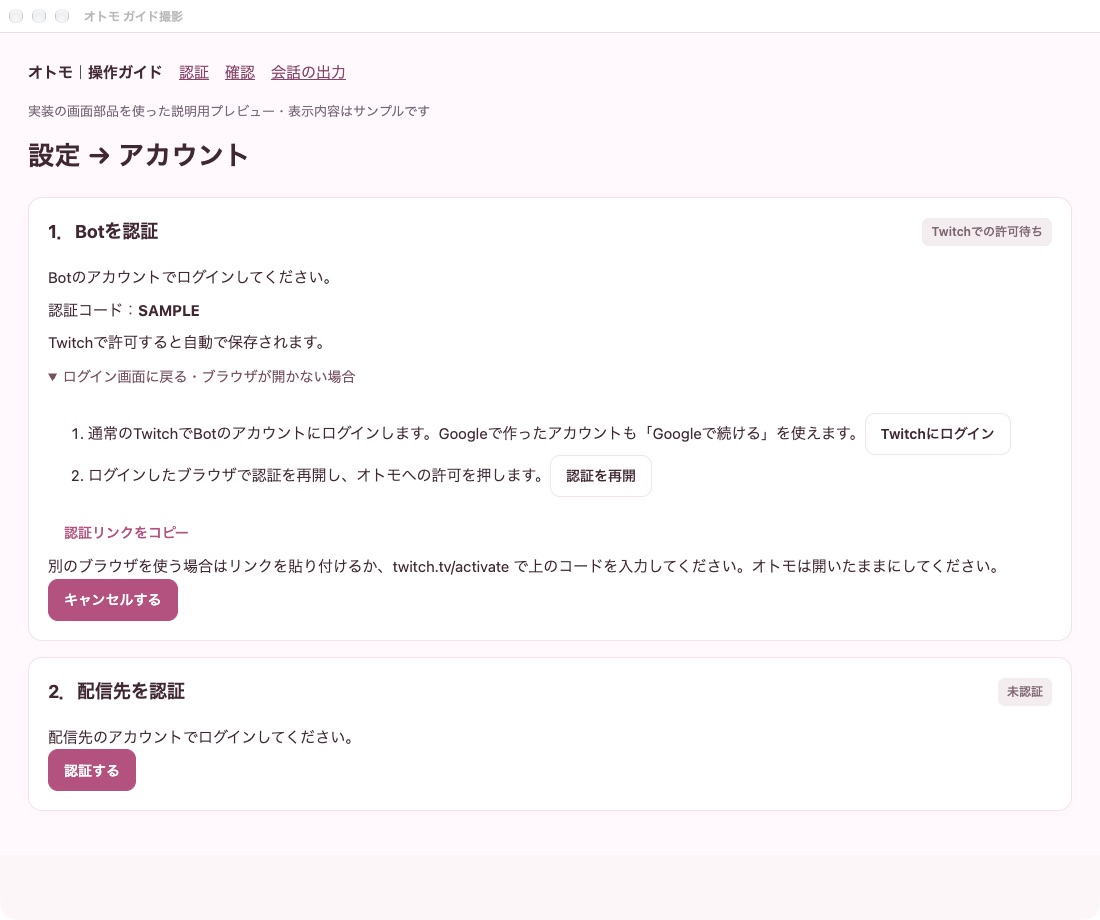
上のBot認証を終えてから、下の配信先認証へ進みます。SAMPLEは説明用のコードです。
画像を押すと拡大できます。実装の画面部品を使った説明用プレビューです。認証後に「動作確認」を実行
- 接続・AIサポートが停止中の状態で、左の「動作確認」を開きます。
- 「Twitchの認証・受信」で「Botを確認する」を押します。
- 続けて「配信者を確認する」を押します。
- 「Bot認証:確認済み / 配信者認証:確認済み」になれば完了です。「確認が必要」やエラーが出た場合は、アカウント設定へ戻って該当する認証をやり直します。
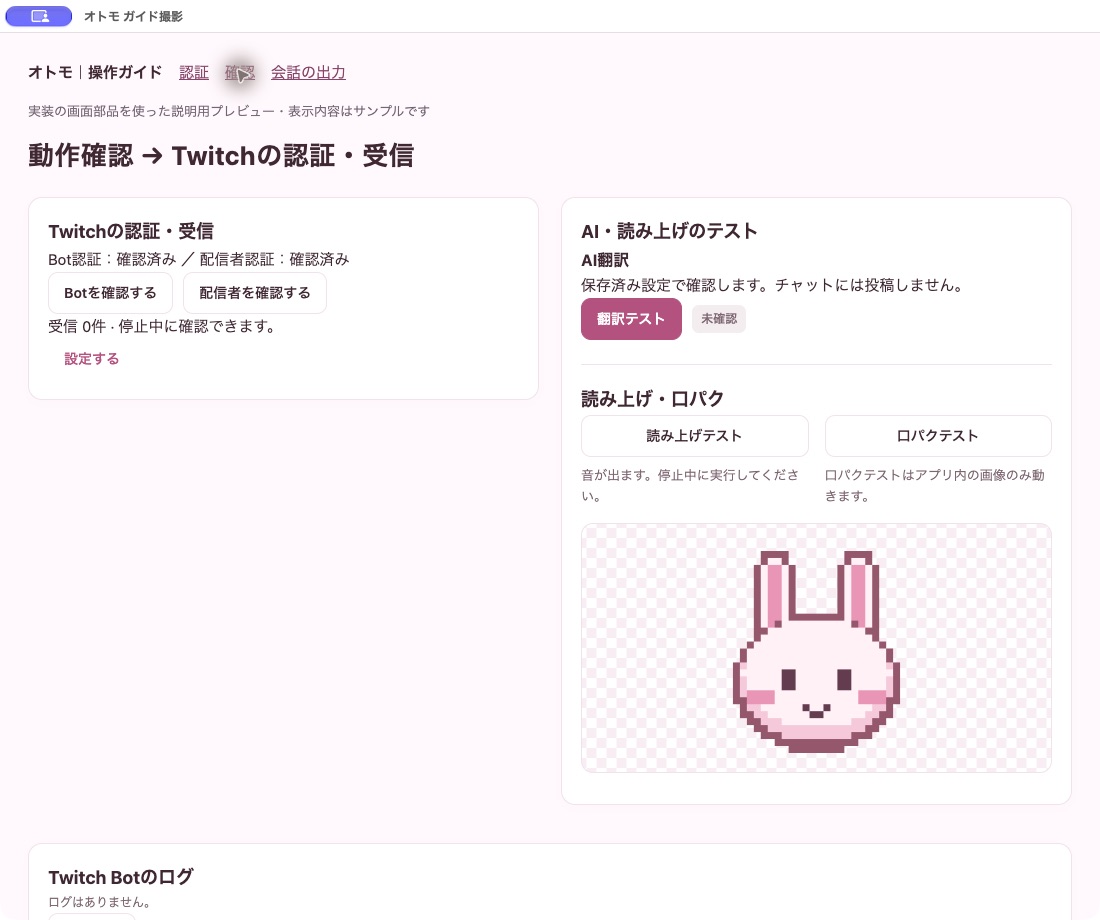
保存されただけで終えず、2つの確認ボタンで認証状態を確認してください。
画像を押すと拡大できます。実装の画面部品を使った説明用プレビューです。AI翻訳を使う
AIと言語を設定し、外国語コメントが日本語に翻訳されるところまで確認します。マイク・VOICEVOXは不要です。
翻訳に使うAIを設定
ここでは、自分のPCで動かすOllamaを使う流れを案内します。AIモデルのダウンロードには、空き容量と時間が必要です。
- Ollama公式サイトからOSに合うアプリを入れ、起動します。
- Ollamaに日本語・対象言語に対応するモデルを用意します。このガイドでは、翻訳を試すための軽量モデルとして
qwen3.5:2bを例にしています。会話では、文脈の理解や返答の自然さが物足りない場合があります。必要なメモリ・性能はモデルとPCで異なります。 - オトモの「AI・翻訳」で、AIの種類を「Ollama」にします。
- 同じPCでOllamaを動かす場合、サーバーアドレスを
http://localhost:11434にします。 - 「モデルID」に、Ollamaへ入れたモデルと同じ名前を入力し、「保存する」を押します。
- 「動作確認」で接続や翻訳を確認します。
- AIの種類
- Ollama
- サーバーアドレス
http://localhost:11434- モデルID
qwen3.5:2b(実際に取得したモデル名)
入力後は「保存する」。別PCのAIを使う場合は、そのPCのサーバーアドレスを設定します。
モデルの入れ方がわからない場合
Ollamaを起動した状態で、Windowsのターミナル、またはMacのターミナルに ollama pull qwen3.5:2b と入力します。完了するまで待ってから、オトモへ同じモデルIDを保存してください。取得できない場合はOllama公式ガイドを確認してください。
ChatGPT連携を使いたい場合
「AIの種類」で「ChatGPTプラン(OpenAI)」を選択し、「Continue with ChatGPT」から認証します。「モデルを取得する」で選択し、設定を保存します。ChatGPTプランの利用は、OpenAI側で利用資格のあるPlus/Proアカウントが対象です。利用上限があります。処理するコメントなどをOpenAIへ送信します。
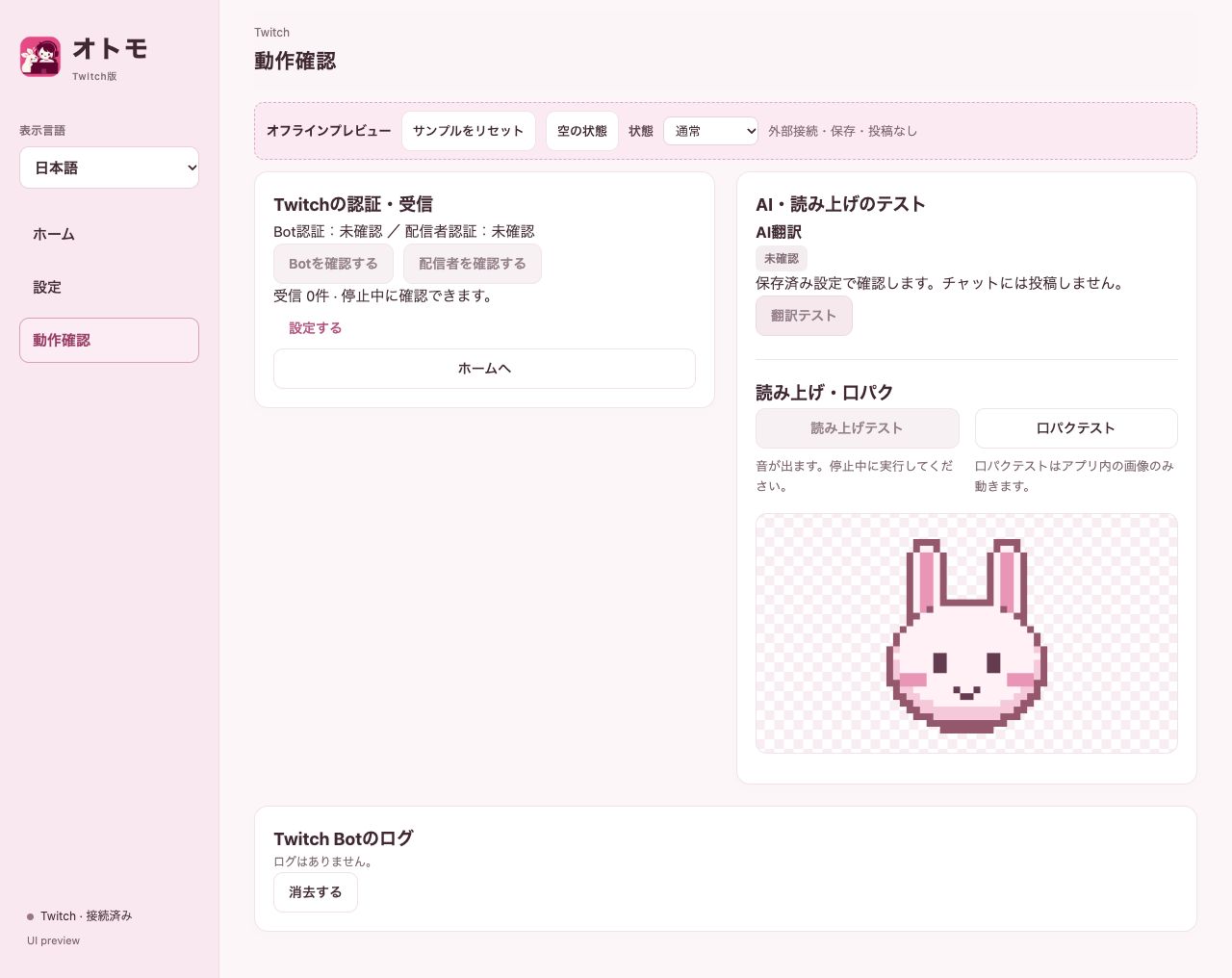
- AIの設定を保存したら、左の「動作確認」を開きます。
- 右側の「AI・読み上げのテスト」→「翻訳テスト」で結果を確認します。
- この診断操作ではチャットに投稿しません。読み上げ・口パクは、使う場合だけあとで確認できます。
翻訳する言語を設定
「設定 → AI・翻訳」の「翻訳先を選ぶ」で、「基準言語」を日本語にし、「日本語以外のコメント →」を日本語にします。「日本語のコメント →」は最初は「翻訳しない」を選び、設定を保存します。
最初の設定例:基準言語=日本語/日本語以外のコメント→日本語/日本語のコメント→翻訳しない。まずは1つの翻訳方向だけで試しましょう。テストするコメントの言語が「翻訳しない」になっていないか確認します。
Twitchへ接続
- AIを起動したまま、オトモのホームに戻ります。
- AIサポートが停止中の状態で、「簡易設定」の各機能の「チャット投稿」をOFFにし、保存します。読み上げを使わない場合は「読み上げ」もOFFにします。
- ホームの「1 Twitchに接続」で「接続する」を押し、次に「2 AIサポートを開始」の「開始する」を押します。
Twitch接続だけではコメントを受信するだけです。AIサポートを開始すると、翻訳・応答・お礼が出力設定に従って動きます。停止・切断後は再度開始してください。
外国語コメントを送って確認
Twitchで自分のチャンネルのチャットを開き、テスト用のアカウントから、次のコメントを送ります。視聴者に見えるため、配信前の確認がおすすめです。
オトモのコメント一覧に受信内容と日本語の翻訳が表示されれば成功です。AIサポート開始前の直近20件は画面内だけで翻訳し、投稿・読み上げの対象は開始後のコメントです。訳文はモデルによって変わります。
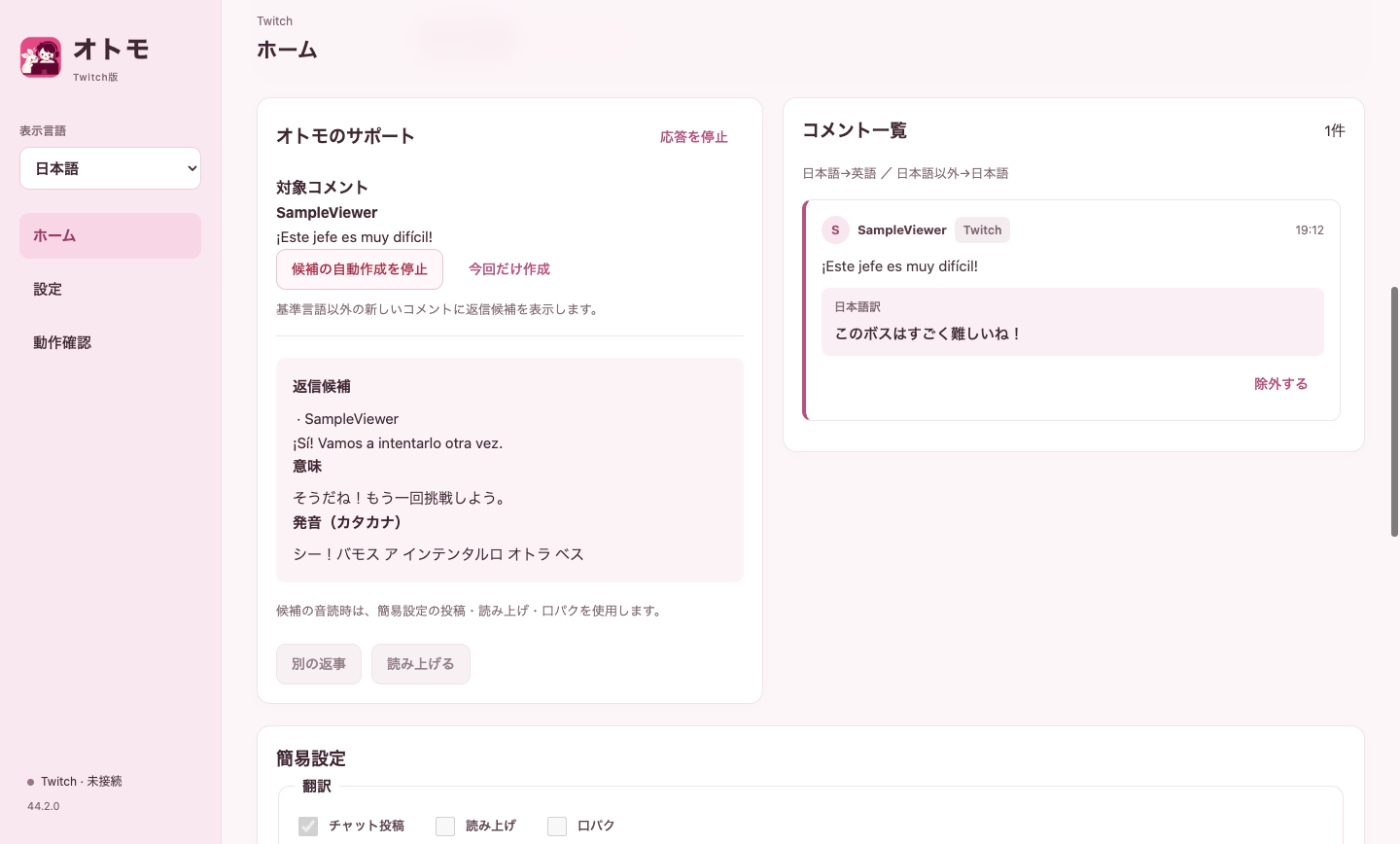
- まず右側の「コメント一覧」で、受信した原文と日本語訳を確認します。
- 左側の「オトモのサポート」は返信を考えるときに使います。基本の翻訳確認では、候補を作る必要はありません。
- 画像は返信候補も作成済みの例です。下の意味・発音(カタカナ)を見ながら、自分の声で返せます。
オトモと会話する
声で質問し、オトモから声で返事をもらうための手順です。共通の認証とAI設定(STEP 1〜3)を済ませてください。会話だけを試す場合は、外国語コメントの受信は不要です。
マイクでの呼びかけ・会話の認識は日本語限定です。
1. VOICEVOXの読み上げを設定する
オトモの声にはVOICEVOXを使います。マイクの音声認識や、返答を考えるAIとは別の機能です。
- VOICEVOX公式サイトから自分のOSに合うものを入れ、VOICEVOXを起動します。オトモで読み上げる間は起動したままにします。
- オトモのAIサポートを停止し、「設定 → 読み上げ」を開きます。
- 「VOICEVOX URL」を入力します。同じPCで標準設定のVOICEVOXを使う場合は
http://127.0.0.1:50021です。 - 「声を取得する」を押します。一覧が取得できたら、「3-2 声を選んで保存」で、キャラクターとスタイルを選びます。
- 「保存する」を押します。声を選び直した場合も保存してください。
- 左の「動作確認」を開き、「読み上げテスト」を押します。選んだ声がPCから聞こえれば準備完了です。
- VOICEVOX URL
http://127.0.0.1:50021- 声
- 「声を取得する」から一覧を取得し、使いたいキャラクター・スタイルを選択
別PCのVOICEVOXを使う場合は、そのPCで設定した接続先URLを使います。読み上げる文章はその接続先へ送信されます。
声を取得できない場合は、VOICEVOXが起動しているか、URLが正しいかを確認します。テストで音が聞こえない場合は、PCの音量・ミュート・音声の出力先も確認してください。利用するキャラクター・音声の条件に従い、必要なクレジットを配信概要欄などへ記載してください。
2. オトモの口パクを設定する
標準のうさぎをそのまま使えます。画像を変えたい場合だけ、ご自身が利用できるPNG画像を用意してください。
- AIサポートを停止した状態で、「設定 → 口パク」を開きます。
- 「4-1 口パクの画像を選ぶ」で画像を確認します。変更する場合は「閉じ口」「開き口」の各「選ぶ」からPNGを指定します。「笑顔・閉じ口」「笑顔・開き口」も変更できます。
- 「口の切替間隔(ms)」は、まず初期値のまま試し、「保存する」を押します。画像をそろえる場合は、キャンバスの大きさとキャラクターの位置を合わせると切替時のずれを抑えられます。
- 「動作確認 → 口パクテスト」で、アプリ内の画像が切り替わることを確認します。確認後は「停止する」を押します。このテストは音声の確認とは別です。
- 次の「簡易設定」で、会話の「口パク」にもチェックを付けます。画像を設定しただけでは会話時の口パクは有効になりません。
配信画面にも表示する場合:OBSへの追加
- オトモとOBSを同じPCで起動します。
- オトモの「設定 → 口パク」で設定を保存し、「4-2 OBSにブラウザソースを追加 → URLをコピーする」を押します。
- OBSの表示したいシーンで「ソース」の「+」から「ブラウザ」を追加します。
- 「ローカルファイル」はOFFにし、URL欄へコピーしたURLを貼り付けます。表示を確認し、シーン内の位置・大きさを調整します。
- オトモとの会話を試し、読み上げに合わせて口が動くことを確認します。
ブラウザーソースは画像表示用です。オトモの声を配信に載せるには、OBS側で音声を別途取り込む設定が必要です。PCで聞こえることに加え、OBSの音声ミキサーでも入力を確認してください。
口パク・OBSの設定画面を見る
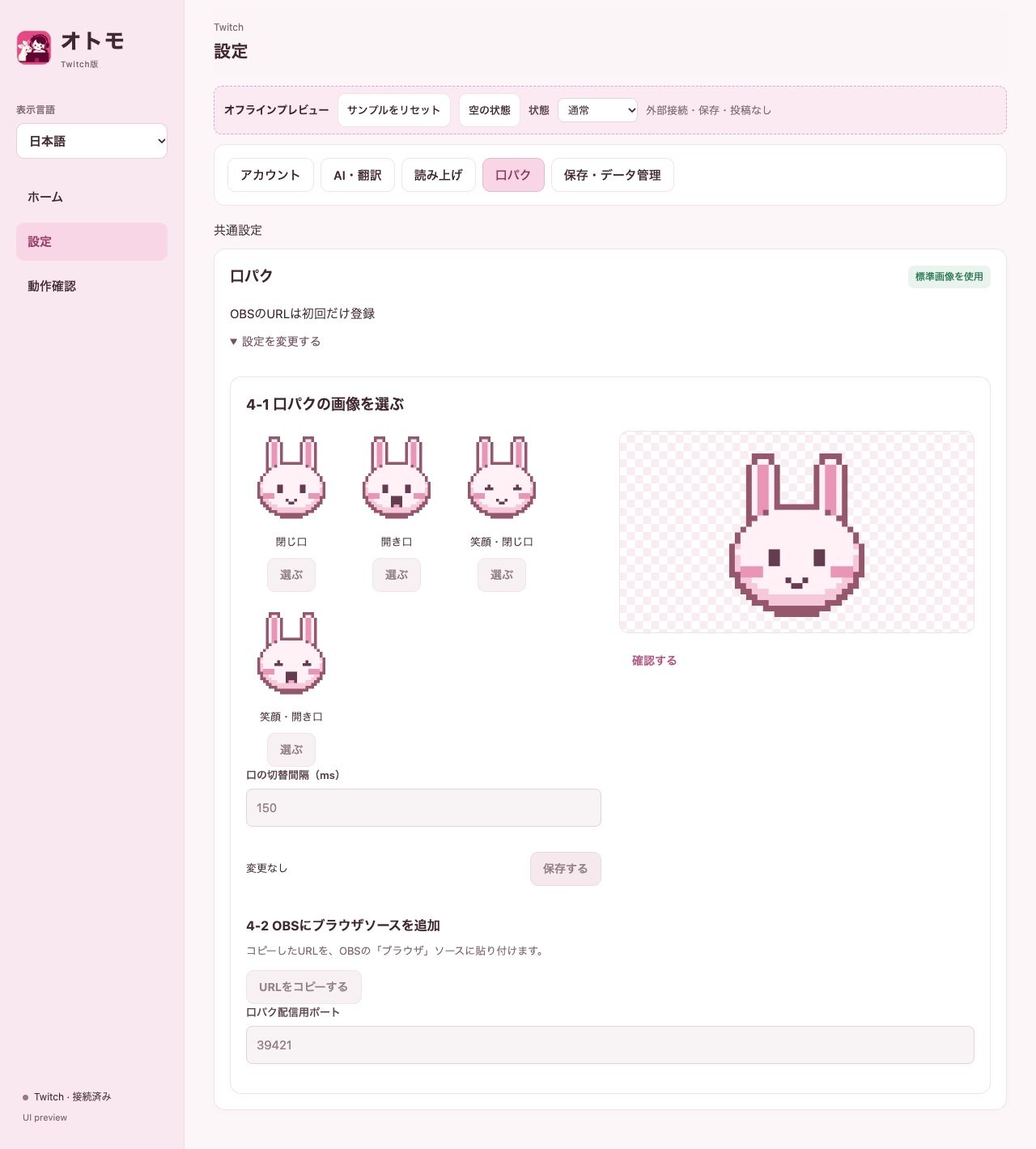
- 上の「口パク」タブで、表示する画像を確認します。標準のうさぎをそのまま使えます。
- 下へスクロールし、「OBSにブラウザーソースを追加」→「URLをコピーする」を押します。
- 同じPCのOBSでブラウザーソースを追加し、URLを貼り付けます。画像表示と音声の取り込みは別設定です。
3. ホームの「簡易設定」でチェックを付ける
初期状態では「オトモの会話・返信の音読」の出力はすべてOFFです。マイクをONにしただけでは声は出ないため、先に出力を設定します。
- ホームへ戻り、AIサポートを停止した状態で「簡易設定」を開きます。
- 「オトモの会話・返信の音読」の「読み上げ」にチェックを付けます。オトモの口も動かす場合は「口パク」にもチェックを付けます。
- 「チャット投稿」は最初はOFFにして、「保存する」を押します。投稿をONにすると会話の返答がTwitchにも投稿されます。
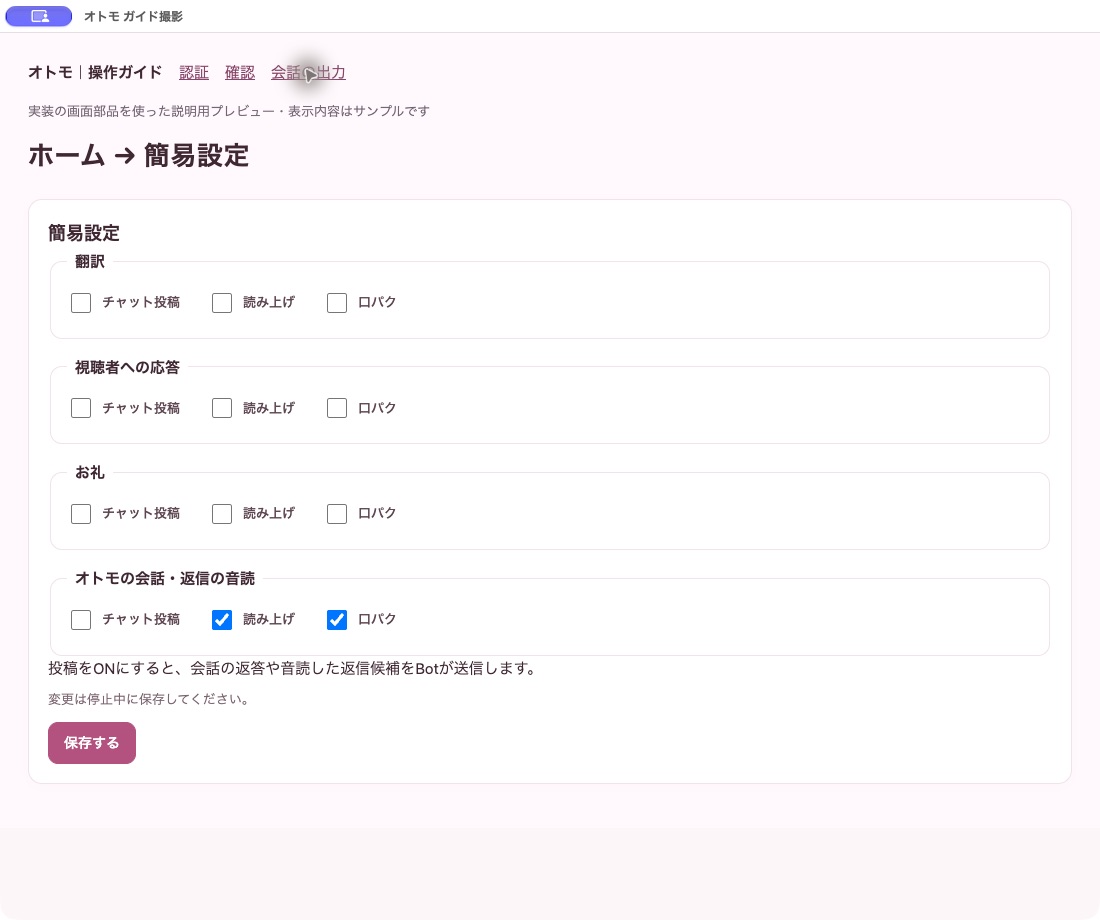
画像は初期値ではなく、会話用にチェックを付けた後の例です。翻訳・視聴者への応答・お礼の欄とは別に設定します。
画像を押すと拡大できます。実装の画面部品を使った説明用プレビューです。4. 接続してマイクをONにする
- ホームでTwitchに接続 → AIサポートを開始の順に進めます。
- 簡易設定のマイク欄で「一覧を更新」を押し、使うマイクを選びます。OSから求められたマイクの使用許可を確認します。
- 「あなたのオトモ」で「マイクをON」を押します。初回はWhisper base Q5_1のモデル約60MBを自動取得します。
- 準備完了後、入力メーターが声に反応し、「聞いています」になることを確認します。
5. 質問し、返答を確認する
- 「オトモ、今日の配信を応援して」など、日本語で短く話します。1回の発言は20秒以内に区切り、話し終えたら約1秒待ちます。
- 「聞き取った言葉」とAIの返答が表示され、VOICEVOXの声が聞こえれば成功です。
- 名前を呼ばずに続けたい場合は「会話をする」を押します。配信のトークへ戻るときは「会話を終了」、音声入力を止めるときは「マイクをOFF」を押します。
会話モード中は、名前を呼ばない通常の発言も選択したAIへ送られます。AI処理中・読み上げ中は新しい発言を受け付けません。音声による会話モードの切替はできません。
会話は直近3往復を参照し、5分以上空いた次の質問には引き継ぎません。音声認識はPC内で処理し、録音ファイルは保存しません。配信音の拾い直しを防ぐためヘッドホンをおすすめします。
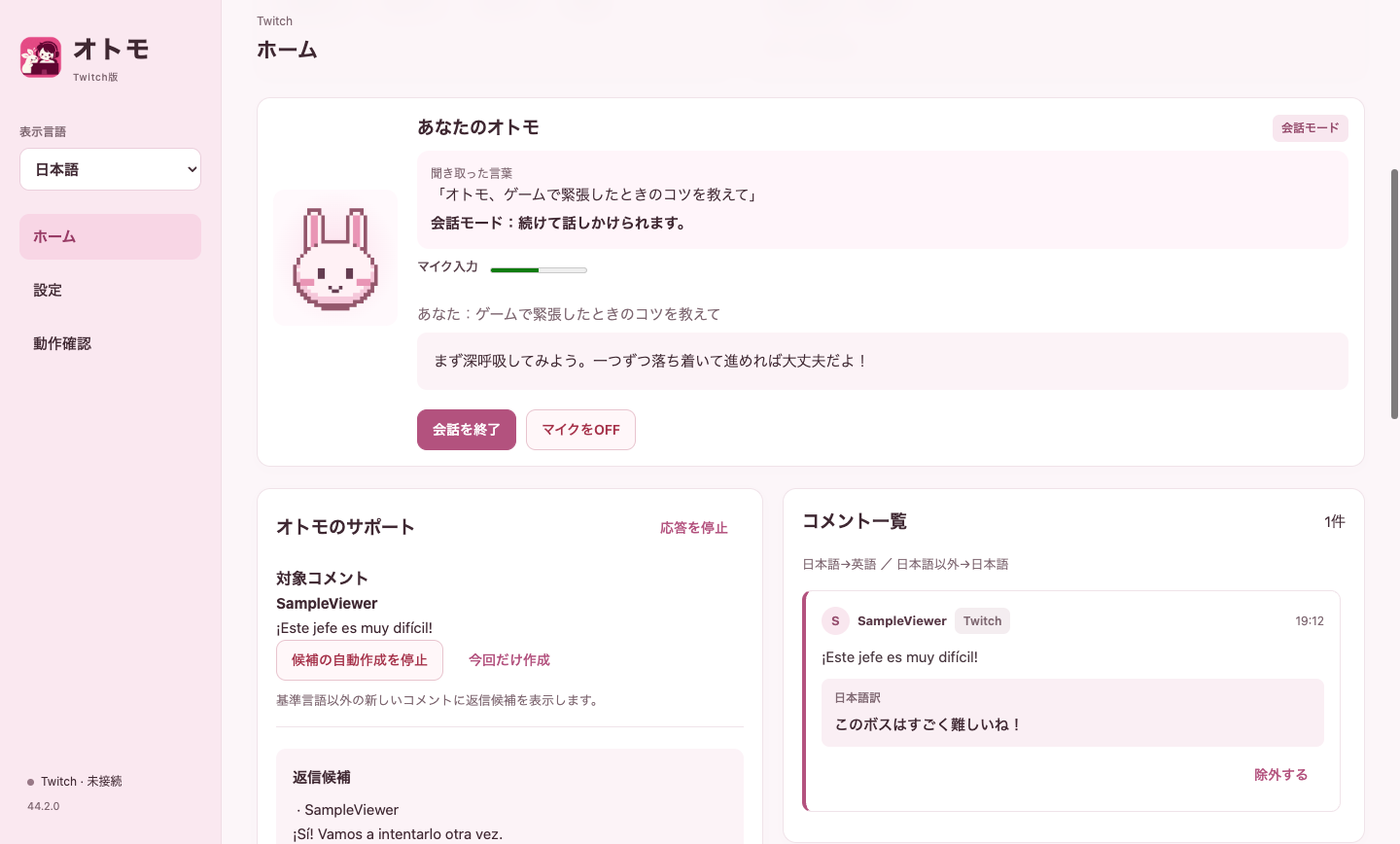
- 「マイク入力」のメーターで、声が入っているか確認します。
- 「聞き取った言葉」と返答を見れば、認識とAI処理の結果が分かります。
- 画像は会話モード中です。配信のトークに戻るときは「会話を終了」、マイクを止めるときは「マイクをOFF」を押します。
コメントへの返事を考えてもらう
これはオトモとの自由な会話とは別の使い方です。AI翻訳を開始して外国語コメントを受信し、「オトモのサポート」で対象を確認します。
- マイクをONにして「オトモ、返事考えて」と話します。
- 相手の言語の候補・日本語の意味・発音(カタカナ)を確認します。「オトモ、別の返事」で別案も頼めます。
- 自分で読むか、「オトモ、回答して」や読み上げボタンで音読を指示します。
候補の作成だけでは投稿・読み上げを行いません。音読時は「オトモの会話・返信の音読」の出力設定が適用され、投稿ONなら候補の原文をBotが投稿します。
その他:機能一覧と初期設定
新しく設定する場合の、ホームの「簡易設定」に表示される初期値です。ONはチェックあり、OFFはチェックなしを表します。設定済みの場合は保存した値が優先されます。このガイドで変更した後の状態とは異なります。
| 機能 | チャット投稿 | 読み上げ | 口パク |
|---|---|---|---|
| 翻訳 | ON | OFF | OFF |
| 視聴者への応答 | ON | OFF | OFF |
| フォロー・サブスクへのお礼 アプリ内表記:お礼 | ON | OFF | OFF |
| オトモの会話・返信の音読 | OFF | OFF | OFF |
変更はAIサポートの停止中に行い、「保存する」を押してください。初期値のままAIサポートを開始すると、対象の翻訳・応答・お礼がTwitchに投稿される設定です。最初に画面内だけで確認したい場合は、STEP 5のとおりチャット投稿をOFFにして保存します。
起動時の動作状態
- Twitch接続・AIサポート:停止状態から、ホームで接続・開始します。チェックがONでも、アプリを開くだけで投稿が始まるわけではありません。
- マイク:OFF。「マイクをON」で音声入力を開始します。
- 会話モード:OFF。「会話をする」で名前を呼ばない会話を開始します。
- 返信候補の自動作成:OFF。AIサポート開始後、「返信候補を自動作成」で開始します。候補を生成するだけでは投稿・読み上げは行いません。
声で会話したい場合は、VOICEVOXの準備に加え、「オトモの会話・返信の音読」の読み上げをONにします。口も動かす場合は口パクをONにしてください。
アンインストール・設定の初期化
ZIP版のアプリ本体と、PCに保存される設定は別々です。アプリ本体を削除したり入れ直したりするだけでは、設定は消えません。
1. オトモを完全に終了する
AIサポート・マイクを停止し、Twitchを切断してから終了します。Windowsはタスクトレイに残っていないか確認し、Macはメニューの「終了」または Command + Q を使います。ウィンドウを閉じるだけで済ませないでください。
2. アプリ本体を削除する
- Windows:
Otomo.exeを含む、オトモ用に展開したフォルダー全体を削除します。作成したショートカットや不要なダウンロードZIPも削除できます。 - Mac:
Otomo.appをゴミ箱へ移動します。オトモ専用の展開フォルダーに残ったガイドやZIPも、不要なら削除できます。
自分で追加した画像など、必要なファイルが展開フォルダーにある場合は先に別の場所へ保管してください。設定を残して後で使い直す場合は、ここで終了です。
3. 設定・認証情報も削除する場合
初回状態で動作確認したい場合は、アプリ本体を残したままこの手順だけ行えます。認証データ、AI・読み上げ・キャラクター設定、利用規約への同意記録などが初期化されます。
Windows
- Win + R を押します。
%APPDATA%\Otomo\profilesを入力して開きます。- 中の
publicフォルダーだけを削除します。
Mac
- Finderで Command + Shift + G を押します。
~/Library/Application Support/Otomo/profilesを入力して開きます。- 中の
publicフォルダーだけをゴミ箱へ移動します。
元に戻せるようにしたい場合は、削除の代わりに public-backup などの未使用の名前へ変更できます。バックアップにも認証情報が含まれるため他人に渡さないでください。personal がある場合は個人用なので残します。初期化後にオトモを起動すると、同意と認証・設定をやり直せます。
4. 音声認識モデルも削除する場合
0.1.0では、モデルは設定とは別の場所に保存されます。アプリ終了後、以下の speech-models フォルダーだけを削除すると取得済みモデルを削除できます。次回のマイク利用時に約60MBを再取得します。
- Windows:
%APPDATA%\Otomo\runtime\speech-models - Mac:
~/Library/Application Support/Otomo/runtime/speech-models
runtime 全体やMacのキーチェーンを、この初期化手順で削除する必要はありません。
外部サービスに残るもの
ブラウザーのログイン状態や、Twitch・OpenAI側のアプリへの認証許可は、端末の設定削除だけでは取り消されません。利用を終了する場合は、各サービスのアカウント設定で連携・許可を確認し、不要なものを解除してください。
Ollama・VOICEVOX・OBSのアプリや設定は、この手順では消えません。OBSに追加したオトモ用のブラウザーソースも、不要ならOBS側で削除してください。送信済みの問い合わせデータについてはデータの扱いをご確認ください。
うまくいかないとき
- コメントが来ない:配信者・Botの認証、接続先のチャンネル、Twitch接続状態を確認します。
- 翻訳されない:AIが起動中か、モデル名・サーバーアドレス・翻訳方向が正しいか、AIサポートが開始済みか確認します。除外したコメントやBot自身のコメントでは確認できない場合があります。
- 会話がかみ合わない:聞き取った言葉を確認し、正しく認識されている場合は会話に使うモデルの見直しを試してください。
- AIが遅い:初回のモデル読み込みを待ちます。PCの負荷を減らし、短いコメントから試してください。
- 声に反応しない:マイクの選択・OSの権限・「聞いています」の表示を確認。初回モデル取得の完了も確認し、日本語で短く話してください。AI処理中・読み上げ中は新しい発言を受け付けません。返信候補には対象の外国語コメントが必要です。
- オトモの声が聞こえない:文字の翻訳・返信表示とは別に、VOICEVOXの起動と読み上げ設定が必要です。
解決しない場合は、FAQも確認してください。問い合わせフォームから質問・不具合をお知らせいただけます。設定フォルダー全体や認証情報は共有しないでください。